
Ứng dụng
Ứng dụng
Dự án
Dự án là nơi chứa tất cả ứng dụng và tài nguyên của bạn. Mọi ứng dụng hoặc tài nguyên bạn tạo đều thuộc về một dự án.
Truy cập Dự án mới để tạo dự án.
Tạo dự án
- Vào mục Projects trên thanh bên
- Nhấn Create Project
- Nhập tên dự án (ví dụ: "My AI Stack", "Production Agents")
- Nhấn Create
Quản lý dự án
- Xem: Thẻ dự án hiển thị tên, số lượng ứng dụng và số lượng tài nguyên
- Chỉnh sửa: Mở dự án → tab Settings → cập nhật tên → Save
- Xóa: Settings → Delete Project → xác nhận
Ứng dụng là gì?
Ứng dụng là một chương trình sẵn sàng sử dụng mà OpenCloud triển khai và chạy cho bạn. Khi bạn triển khai ứng dụng, OpenCloud sẽ tạo máy chủ, cài đặt phần mềm, thiết lập địa chỉ web với SSL và bắt đầu chạy 24/7.
Các ứng dụng chính:
- n8n — Tự động hóa quy trình làm việc AI (hướng dẫn)
- OpenClaw — Agent AI tự trị (hướng dẫn)
- CoPaw — Trợ lý AI đa kênh (hướng dẫn)
Triển khai ứng dụng
Yêu cầu: Tài khoản OpenCloud có credits và ít nhất một dự án.
- Vào Applications > Create Application
- Chọn loại ứng dụng (n8n, OpenClaw, CoPaw, v.v.)
- Chọn gói dịch vụ:
- Micro (1 CPU, 2 GB RAM, 20 GB lưu trữ) — ~$3/tháng, phù hợp để thử nghiệm
- Mini (2 CPU, 4 GB RAM, 40 GB lưu trữ) — ~$5/tháng, phù hợp cho nhóm nhỏ
- Lite (4 CPU, 8 GB RAM, 80 GB lưu trữ) — ~$9/tháng, phù hợp cho sản phẩm chính thức
- Chọn dự án
- Nhấn Deploy (mất 1-3 phút)
- Truy cập ứng dụng qua liên kết được tạo
Quản lý ứng dụng
Thẻ ứng dụng hiển thị: tên, loại, trạng thái, gói dịch vụ và địa chỉ web.
Khởi động, Dừng, Khởi động lại
| Hành động | Chức năng |
|---|---|
| Start | Khởi động ứng dụng |
| Stop | Ứng dụng không thể truy cập (dữ liệu được lưu, vẫn tính phí) |
| Restart | Sử dụng khi ứng dụng chậm hoặc không phản hồi |
Quản lý phiên bản
- Mở trang chi tiết ứng dụng
- Vào tab Overview
- Chọn phiên bản từ dropdown
- Nhấn Apply — ứng dụng sẽ khởi động lại với phiên bản mới
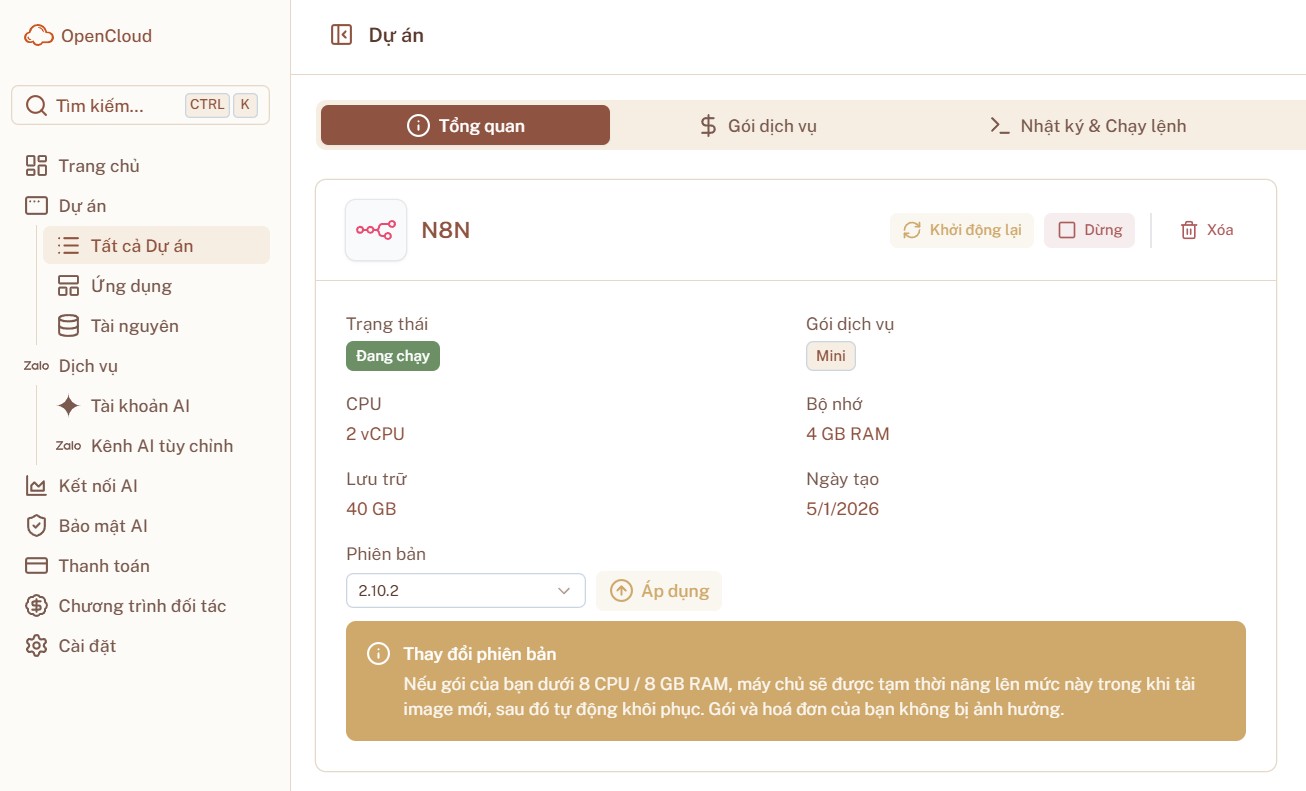
Nâng cấp
- Mở trang chi tiết ứng dụng
- Vào tab Settings hoặc Plan
- Chọn gói mới — giá thay đổi vào chu kỳ thanh toán tiếp theo
Xóa
Mở ứng dụng → Settings → Delete. Thao tác này là vĩnh viễn — toàn bộ dữ liệu sẽ bị mất.
Tham chiếu trạng thái
| Trạng thái | Ý nghĩa |
|---|---|
| Deploying | Đang thiết lập (1-3 phút) |
| Running | Đang hoạt động và có thể truy cập |
| Stopped | Đã tạm dừng, dữ liệu được bảo toàn |
| Error | Đã xảy ra lỗi — kiểm tra nhật ký |
Tên miền tùy chỉnh
Mỗi ứng dụng được cấp một tên miền mặc định: your-app-name.opencloud.vn. Bạn cũng có thể kết nối tên miền riêng của mình.
- Mở ứng dụng của bạn
- Vào phần Domains
- Nhập tên miền (ví dụ:
mysite.comhoặcapp.mysite.com) - Cập nhật cài đặt DNS tại nhà đăng ký tên miền:
- Bản ghi CNAME trỏ đến địa chỉ OpenCloud, hoặc
- Bản ghi A trỏ đến IP máy chủ
- Chứng chỉ SSL được thiết lập tự động
Bạn có thể kết nối nhiều tên miền cho một ứng dụng. Để xóa tên miền, vào Domains và nhấn Remove.
Nhật ký & Terminal
Nhật ký
Xem nhật ký hoạt động của ứng dụng: mở ứng dụng → tab Logs. Nhật ký cuộn theo thời gian thực với các mục mới nhất ở cuối.
| Mẫu nhật ký | Ý nghĩa |
|---|---|
started | Ứng dụng đang chạy |
error | Đã xảy ra lỗi |
connection refused | Không thể kết nối đến cơ sở dữ liệu |
200 | Yêu cầu thành công |
404 | Không tìm thấy trang |
500 | Lỗi máy chủ nội bộ |
Terminal
Truy cập dòng lệnh: mở ứng dụng → tab Terminal.
Các tác vụ thường dùng: kiểm tra dung lượng ổ đĩa, xem tệp cấu hình, chạy chẩn đoán, khởi động lại dịch vụ nội bộ.